Criando e enviando informações de diagnóstico para o Verbum
Problema :
Encontrei um Problema ou Erro no Verbum e preciso reportá-lo, ou um técnico de suporte solicitou que eu envie arquivos de log.
Exemplo:
"Verbum Bible Software (ou Verbum Indexer) encontrou um problema e precisa ser fechado."
Veja também: O que fazer se o Verbum falhar & relatar um problema (desempenho)
Dica: Se o seu problema ocorrou durante a instalação, por favor pule para o Passo 4.
Solução:
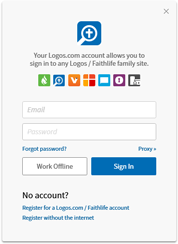
Passo 1: Habilitar o registro em log
- Feche o Verbum se já estiver aberto.
- Pressione e segure a tecla CTRL no seu teclado.
- Enquanto ainda pressiona CTRL, abra o Verbum e aguarde que a janela "Entrar" apareça.
- Solte a tecla CTRL e clique em "Fazer login", e então tente recriar o problema.
Dica: O Verbum será aberto automaticamente em um "layout em branco", para evitar que a página inicial ou o layout anterior carreguem fornecendo um ambiente mais controlado. Se você precisar resolver problemas relacionados a um layout anterior, abra-o no menu "Layouts".
Passo 2: Recolha os seus registos
- Abra em seu computador a pasta Documentos.
- Localize a pasta "Verbum Log Files.
- Clique com o botão direito do mouse na pasta "Verbum Log Files" e escolha "pasta Enviar para compactado (zipado)".
- Um "Verbum Log Files.zip" deve ser criado (".zip" pode não estar visível, mas você pode reconhecê-lo pelo zíper no ícone da pasta).
Aviso: Se um técnico de suporte solicitou seus logs diretamente, não zip os seus logs. Você pode enviá-los por e-mail "no estado em que se encontram" para esse técnico e pular a Etapa 3.
Passo 3: Escreva um Relatório
-
Envie um e-mail Suporte ao Cliente com os seguintes termos.
- Passos para reproduzir o problema.
- Que comportamento você está experimentando exatamente ao seguir essas etapas.
- O que você espera que aconteça.
- Capturas de pantalla que demuestran el comportamiento.
- O arquivo de Log.
Como alternativa, ligue para o Suporte ao Cliente com as informações em 1(800)875-6467 (apenas em inglês ou espanhol).
Passo 4: "Configurar" Registro (Problemas de Instalação)
Se você experimentar um erro ao executar a configuração do Verbbum você terá que habilitar o log para VerbumSetup.exe.
- Salve no seu Desktop o script EnableLogging.js que você pode encontrar aqui,
- Se aparecer para você uma página com "códigos" ao clicar no link, clique na seta para trás (voltar) e novamente nessa página, clique no link com o botão direito do mouse e selecione a opção "Salvar Como" (ou "Salvar Link Como").
- Navegue até o Desktop e abra o arquivo EnableLogging.js que você salvou.
- Quando você ativar o log, tente novamente a instalação, depois continue a partir dos Passos 2-3.
- Posteriormente, puede deshabilitar el registro cuando se resuelva el problema utilizando el script DisableLogging.js encontrado aquí.
Dica: Estes passos também podem ser usados para habilitar o log "Tempo Integral", ou seja, o Verbum sempre gravará todas as sessões, cada vez sobrescrevendo os logs anteriores.
Você também pode enviar seus registros por e-mail ou ligando para o Suporte ao Cliente em 1(800)875-6467 (atendimento em inglês ou espanhol).